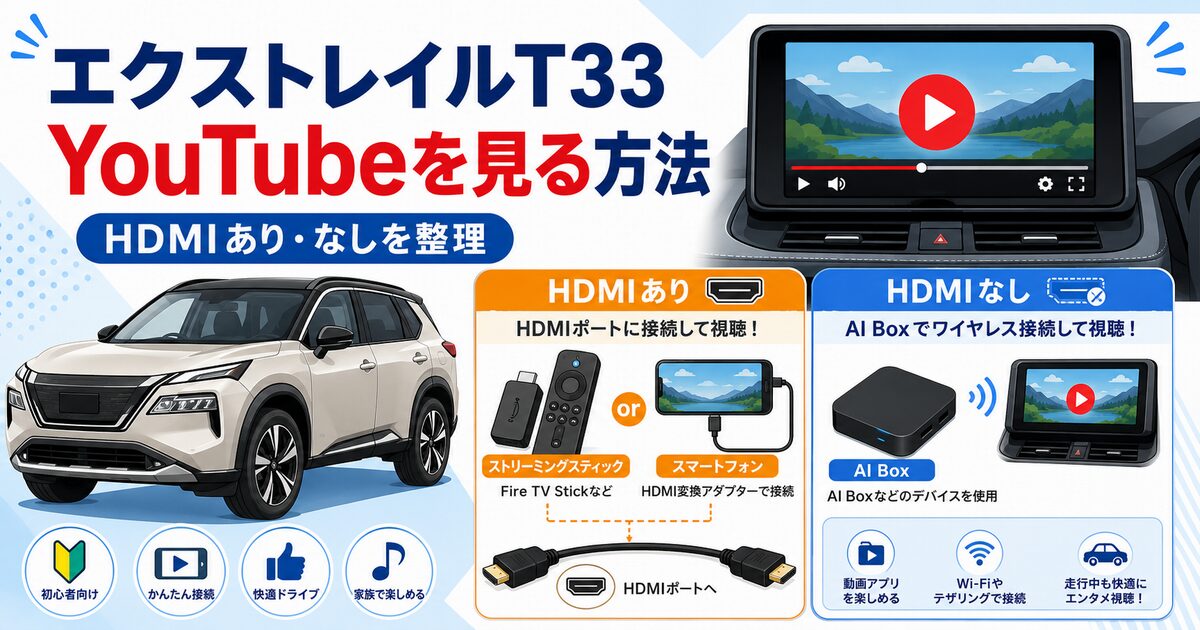
エクストレイルT33でYouTubeを見るには、Fire TV Stick、スマートフォンのHDMI接続、AI Boxなどを使います。
ただし、使える方法は純正HDMI端子の有無によって異なります。2024年6月の一部仕様向上前に生産されたNissanConnectナビ付き車には、純正HDMI端子がありません。
この記事では、T33のHDMI端子の有無を確認する方法と、車両条件に合ったYouTubeの視聴方法を紹介します。
エクストレイルT33でYouTubeを見る方法は、純正HDMI端子の有無で次のように分かれます。
・HDMI端子がある車
Fire TV Stickまたは映像出力対応スマートフォンをHDMI接続します。
・HDMI端子がないNissanConnect車
Fire TV Stickやスマートフォンは直接接続できません。T33での動作が確認されたAI Boxなどを使います。
Apple CarPlayやAndroid Autoへスマートフォンを接続するだけでは、YouTube映像は表示できません。
また、機器を接続できても、純正状態では走行中に映像は表示されません。
まずはT33にHDMI端子があるか確認する
最初に、運転席と助手席の間にあるセンターコンソールロアボックス内を確認してください。
純正HDMI端子があれば、Fire TV Stickや映像出力対応スマートフォンを接続できます。HDMI端子がなければ、ナビの種類に合った別の方法が必要です。
 トレイルまる
Fire TV Stickを先に買うのではなく、まず自分のT33にHDMI端子があるか確認しておくと安心です。
| 車両・ナビの条件 | YouTubeを見る方法 |
|---|---|
| 純正HDMI端子がある | Fire TV Stickまたは映像出力対応スマートフォンをHDMI接続する |
| 純正HDMI端子がないNissanConnect車 | T33に対応したAI Boxなどを使う |
| 日産オリジナルナビ | ナビの型番からHDMI入力の有無を確認する |
| 社外ナビ・ディスプレイオーディオ | 装着している機器の対応機能を確認する |
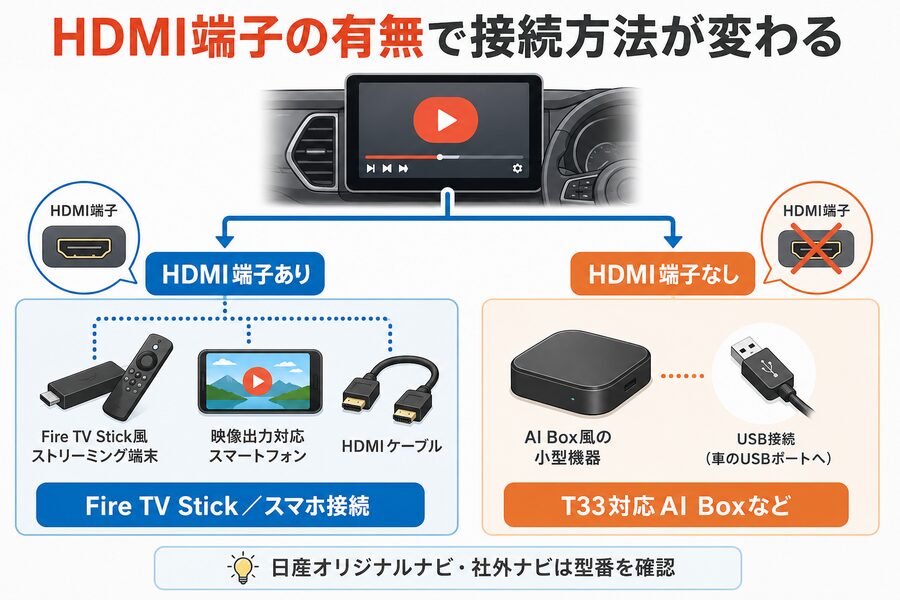
メーカー装着NissanConnectの場合は、センターコンソールロアボックス内にHDMI端子があるか確認してください。
日産オリジナルナビや社外ナビは、車両の年式ではなく、ナビの型番によってHDMI入力への対応が異なります。
T33の純正HDMI端子は2024年6月の仕様向上後に追加された
エクストレイルT33のメーカー装着NissanConnectに純正HDMI入力が追加されたのは、2024年6月の一部仕様向上後です。
ただし、仕様向上後のT33でも、すべての車両にHDMI端子が標準装備されているわけではありません。
2025年9月以降はNissanConnectインフォテインメントシステムへ変更されていますが、HDMI端子の有無はグレードや装備によって異なります。
初度登録年月だけで判断せず、NissanConnectの装着状況と実車の端子を確認してください。
2024年6月の仕様向上前に生産された車にはHDMI端子がない
2022年7月の発売から2024年6月の一部仕様向上前までに生産された、メーカー装着NissanConnectナビ付き車には、純正HDMI端子がありません。
仕様向上後と同じ純正HDMI端子を後付けすることもできません。
センターコンソール内にUSB端子があっても、USB-HDMI変換ケーブルを挿すだけでは映像を表示できません。
Fire TV Stickの映像出力にはHDMI端子が必要です。純正HDMI端子がない車では、Fire TV Stick単体を購入しても接続できません。
2024年6月の仕様向上後でも全車標準ではない
2024年6月の一部仕様向上後は、NissanConnect装着車にHDMI入力が追加されました。
ただし、グレードによってNissanConnectが標準装備、メーカーオプション、設定なしに分かれます。
中古車を購入した場合は、次の2点を確認してください。
- NissanConnectまたはNissanConnectインフォテインメントシステムが装着されているか
- センターコンソールロアボックス内にHDMI端子があるか
日産オリジナルナビや社外ナビを装着している車は、ナビの型番からHDMI入力の有無を確認します。
HDMI端子はセンターコンソールロアボックス内にある
純正HDMI端子は、運転席と助手席の間にあるセンターコンソールロアボックス内にあります。
端子の形状は、一般的なテレビやFire TV Stickでも使われているHDMI Type-Aです。
T33の純正ナビが受け付ける映像は720pです。4K対応機器を接続しても、ナビ画面が4K表示になるわけではありません。
Fire TV Stickを使う場合は、HDMI接続とは別に電源も必要です。付属の電源ケーブルを、Fire TV Stickに対応したUSB電源へ接続してください。
なお、e-POWERシステムを停止したまま電装品を長時間使うと、補機バッテリーが上がるおそれがあります。T33の補機バッテリー型式や上がったときの対処法は、エクストレイルT33のバッテリー交換で解説しています。
センターコンソール周辺へトレイを追加する場合は、HDMI端子を塞がない形状を選ぶ必要があります。年式ごとの適合や設置場所の違いは、エクストレイルT33のコンソールトレイおすすめで詳しく紹介しています。
HDMI端子があるT33でYouTubeを見る方法
純正HDMI端子があるT33では、Fire TV Stickまたはスマートフォンの有線HDMI接続でYouTubeを見ます。
| 視聴方法 | 向いている人 |
|---|---|
| Fire TV Stick | YouTube以外の動画サービスも利用したい人 |
| スマートフォンのHDMI接続 | YouTubeを時々見る人、車内に機器を増やしたくない人 |
どちらの方法でも、映像は純正HDMI端子からナビへ送ります。
購入前に、接続機器が720p出力に対応しているか、T33での動作実績があるかを確認してください。
複数の動画サービスを見るならFire TV Stick
YouTubeだけでなく、Amazonプライム・ビデオやNetflixなども見たい場合は、Fire TV Stickが第一候補です。
必要なものは次の4点です。
- Fire TV Stick
- 純正HDMI端子
- Fire TV Stick用の電源
- テザリングやモバイルWi-Fiなどの通信環境
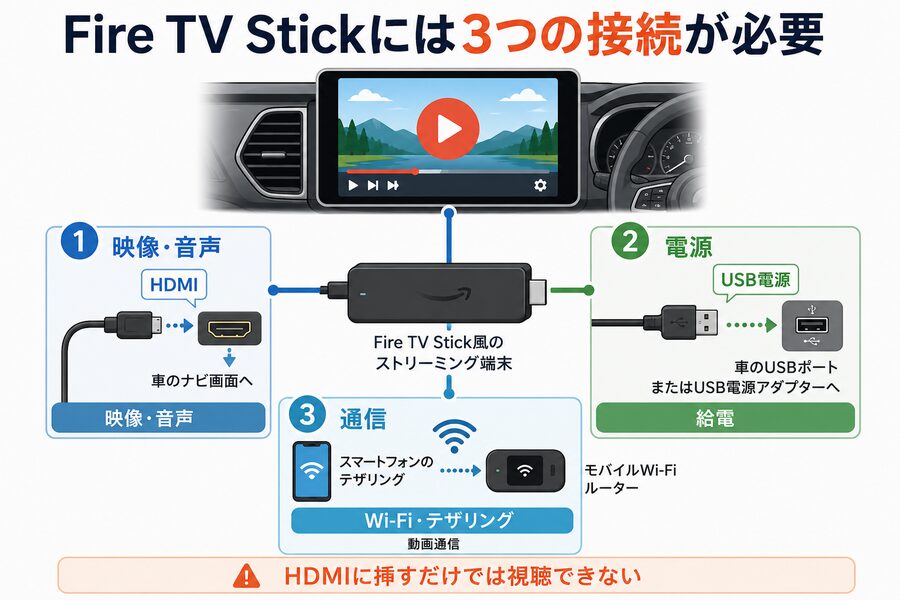
Fire TV Stickは、HDMI端子へ挿すだけでは使えません。電源とWi-Fi接続も必要です。
接続は次の順番で行います。
- Fire TV StickをHDMI端子へ接続する
- 付属の電源ケーブルを対応するUSB電源へ接続する
- ナビの入力をHDMIへ切り替える
- Fire TV StickをWi-Fiまたはスマートフォンのテザリングへ接続する
- YouTubeアプリを開く
- 停車中に映像と音声を確認する
4K対応のFire TV Stickを使っても、T33の純正ナビに表示される映像は720pです。
Fire TV Stickが起動しない場合は、HDMI接続だけでなく、電源が正しく供給されているかも確認してください。
YouTubeだけを見るならスマートフォンをHDMI接続する
YouTubeを時々見る程度で、車内に機器を増やしたくないなら、スマートフォンをHDMI接続する方法でも十分です。
iPhoneでは、LightningまたはUSB-C端子に対応した映像出力アダプターとHDMIケーブルが必要です。
ただし、USB-C端子を搭載したiPhoneでも、すべての機種が有線映像出力に対応しているとは限りません。iPhoneの型番とApple公式の技術仕様を確認してください。
Androidスマートフォンも、USB-C端子があれば必ず映像を出力できるわけではありません。
購入前に、スマートフォンの公式仕様で次の項目を確認します。
- 外部ディスプレイ出力
- HDMI出力
- DisplayPort出力
- 使用する変換アダプターへの対応
YouTubeが映っても、Netflixなど別の動画配信サービスが同じように映るとは限りません。
アプリや変換アダプターの仕様によっては、画面が黒くなる、音声だけ流れる、エラーが表示される場合があります。
HDMI端子がないT33でYouTubeを見る方法
2024年6月の一部仕様向上前に生産されたメーカー装着NissanConnectナビ付き車には、純正HDMI端子がありません。
Fire TV Stickやスマートフォンを直接HDMI接続できないため、T33に対応したAI Boxなど別の方法を使います。
仕様向上後と同じ純正HDMI端子は後付けできない
2024年6月の一部仕様向上後に採用された純正HDMI端子を、仕様向上前のNissanConnectナビへ追加することはできません。
USB端子にUSB-HDMI変換ケーブルを挿しても、HDMI入力機能は追加されません。
USB端子は、電源供給やApple CarPlayなどに使う端子です。Fire TV Stickの映像をナビへ送る端子ではありません。
HDMI端子がない車では、Fire TV Stickだけを購入しても接続できません。
T33に対応したAI Boxを使う
HDMI端子がないNissanConnect車では、有線Apple CarPlay接続を利用するAI Boxを使う方法があります。
AI Boxは、スマートフォンの画面をそのまま映す機器ではありません。AI Box本体でYouTubeなどのアプリを起動します。
ただし、すべてのAI BoxがT33で使えるわけではありません。
購入前に、次の項目を確認してください。
- 車両の生産時期
- NissanConnectの種類
- 有線Apple CarPlayへの対応
- 接続するUSB端子
- テザリングやSIMなどの通信方法
- 販売元によるT33での動作確認
T33への対応が確認できない商品を価格だけで選ぶと、接続しても起動しないおそれがあります。
社外の映像入力機器を取り付ける方法もありますが、ナビ周辺の分解や配線作業を伴います。
DIYに不安がある場合は、T33の施工実績がある電装業者へ相談してください。
CarPlay・Android Auto・USB接続だけではYouTube映像は映らない
Apple CarPlayやAndroid Autoにスマートフォンを接続しても、YouTube映像は純正ナビに表示できません。
CarPlayとAndroid Autoは、ナビ、通話、メッセージ、音楽などの対応アプリを車載画面で使う機能です。
スマートフォンの画面全体をそのまま映すミラーリング機能ではありません。
USB端子にスマートフォンを接続しただけでも、YouTube映像は表示できません。
USBメモリに保存した対応動画は再生できますが、YouTubeをインターネット経由で見る方法とは別です。
USB-HDMI変換ケーブルを接続しても、HDMI入力機能のないNissanConnectナビへ映像を送ることはできません。
YouTubeを見るには、純正HDMI端子またはT33に対応した外部機器が必要です。
純正状態では走行中にYouTube映像は表示されない
Fire TV Stickやスマートフォンの接続に成功しても、純正状態で映像を表示できるのは、車を完全に停止してパーキングブレーキをかけたときだけです。
走行を始めると映像が消え、音声だけになります。
オートブレーキホールドで停止しているだけでは、映像は表示されません。
助手席や後席で走行中に動画を見る場合は、購入前にエクストレイルT33のテレビキャンセラーの適合と注意点を確認してください。
テレビキャンセラーは、年式やナビによって適合する商品が異なります。ナビや運転支援機能への影響が気になる場合は、エクストレイルT33のテレビキャンセラー不具合|故障と機能制限の違いも確認してください。スイッチ操作の必要性も商品ごとに確認が必要です。
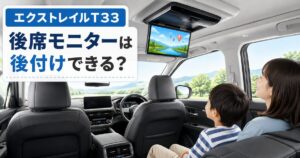
運転者が走行中にナビ画面の映像を注視することは危険です。走行中の動画視聴は、助手席や後席の同乗者向けとして考えてください。後席で動画を見やすくしたい場合は、エクストレイルの後席モニターは後付けできる?T33の取り付け方法と注意点も参考にしてください。
まとめ|生産時期とナビを確認してから接続機器を選ぶ
エクストレイルT33でYouTubeを見る方法は、純正HDMI端子の有無で決まります。
2024年6月の一部仕様向上後に生産された、HDMI端子のある車では、Fire TV Stickや映像出力対応スマートフォンを接続できます。
一方、仕様向上前のNissanConnectナビ付き車には純正HDMI端子がなく、仕様向上後と同じ端子を後付けすることもできません。
この場合は、T33への対応が確認されたAI Boxなど別の方法を使います。
Apple CarPlayやAndroid Auto、USB接続だけでは、YouTube映像は表示できません。
接続機器を購入する前に、車両の生産時期、ナビの種類、HDMI端子の有無、接続機器の720p出力対応、T33での動作実績を確認してください。
また、YouTube映像をナビに表示できても、純正状態では走行中の映像表示が制限されます。